맥에서 브라우저 화면을 캡쳐할 때 기본 스크린샷(⌘+Shift+4)을 쓰고 있다면, FireShot을 한번 써보길 권한다. 브라우저 전체 페이지 스크롤 캡쳐부터 클립보드 복사까지, 맥 기본 캡쳐로는 안 되거나 불편한 것들이 이걸로 깔끔하게 해결된다.
FireShot은 어떤 브라우저 캡쳐 확장 프로그램인가
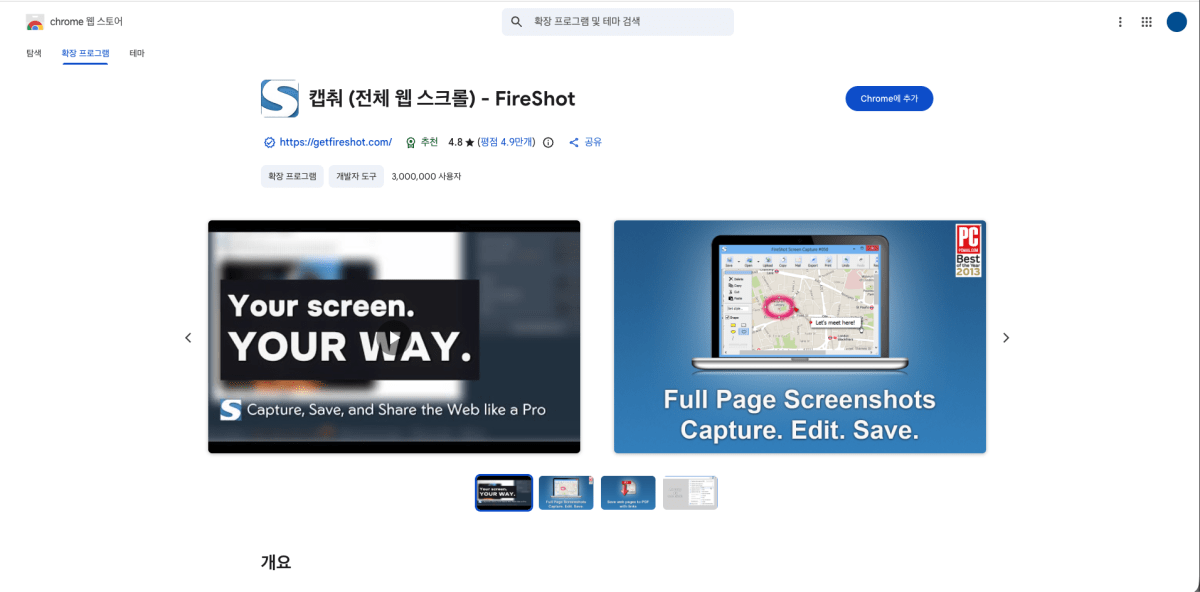
FireShot은 크롬, 파이어폭스, 엣지, 브레이브 등 주요 브라우저에서 쓸 수 있는 무료 웹페이지 스크린샷 확장 프로그램이다. 크롬 웹 스토어 기준 별점 4.4, 사용자 100만 명 이상. 2011년부터 꾸준히 업데이트되고 있어서 어느 날 갑자기 사라질 걱정은 안 해도 된다.
설치는 크롬 웹 스토어에서 "FireShot"을 검색하고 추가 버튼 한 번이면 끝이다.
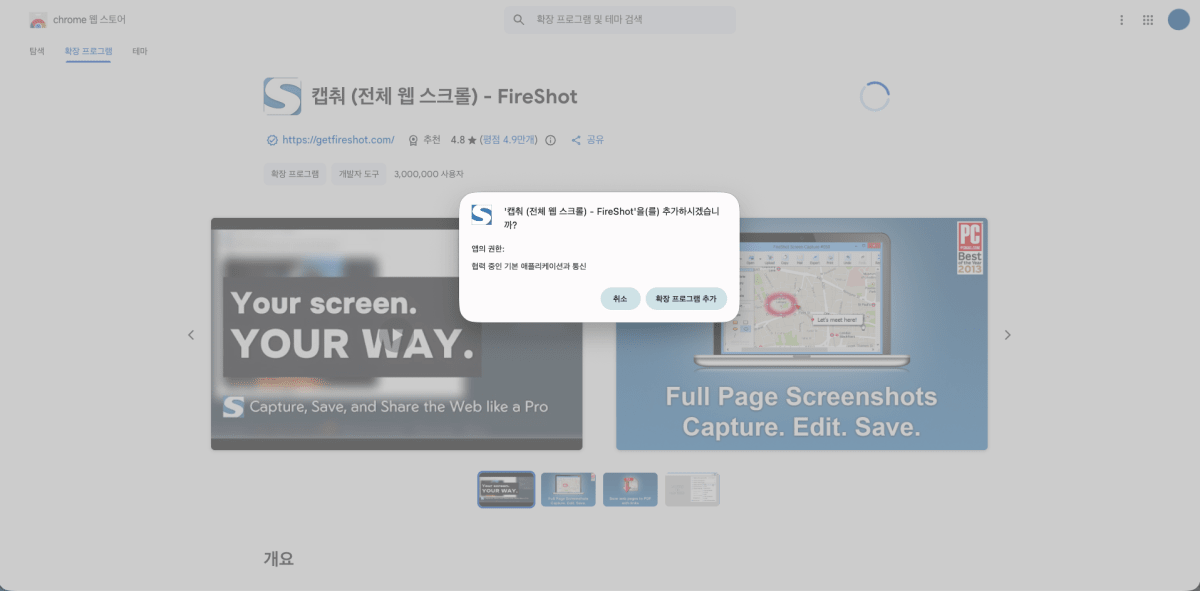
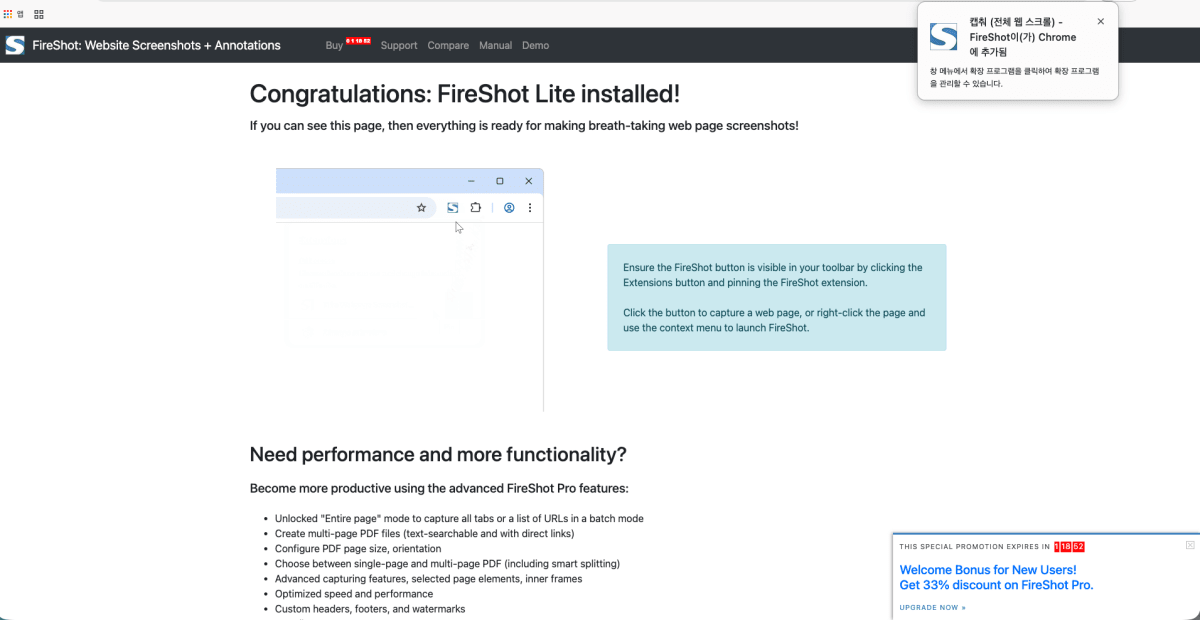
설치하면 바로 쓸 수 있고, 확장 프로그램 아이콘을 핀 고정해두면 툴바에서 클릭 한 번으로 접근할 수 있다.
맥 기본 캡쳐로는 안 되는 것들
전체 페이지 스크롤 캡쳐
맥 기본 스크린샷은 화면에 보이는 영역만 찍는다. 웹페이지 전체를 캡쳐하고 싶으면? 스크롤하면서 여러 번 찍고 이어붙여야 한다.
FireShot은 "Capture entire page"를 누르면 페이지 맨 위에서 맨 아래까지 자동으로 스크롤하면서 한 장으로 만들어준다. 긴 페이지도 한 방에 끝.
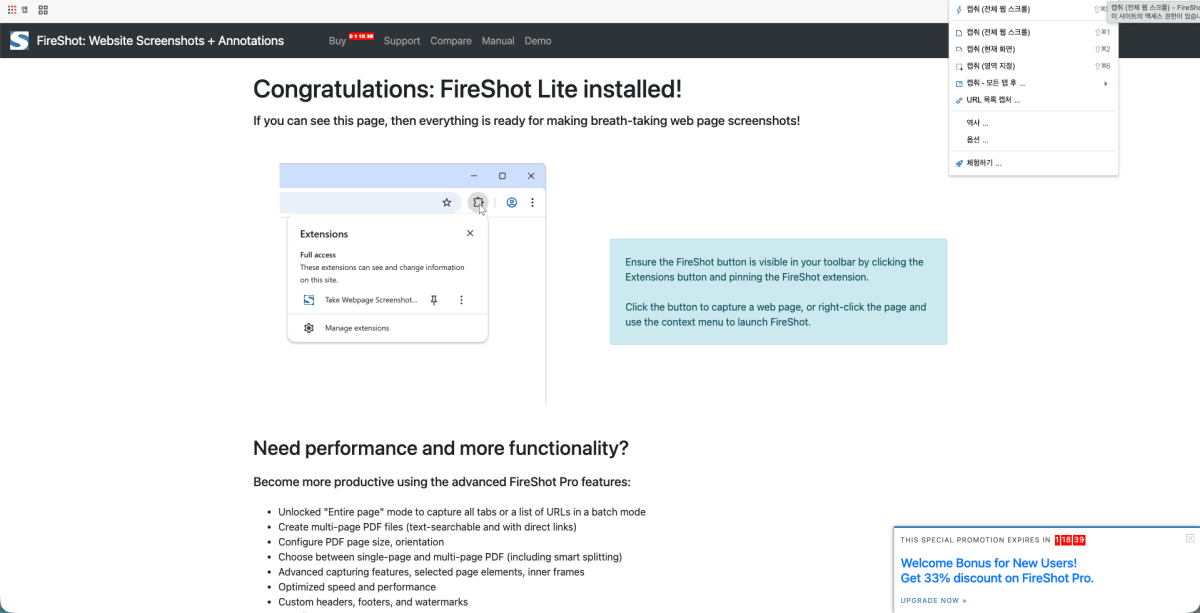
캡쳐 모드는 세 가지다.
- Capture entire page — 페이지 전체를 스크롤하며 캡쳐
- Capture visible part — 현재 보이는 화면만 캡쳐
- Capture selection — 원하는 영역을 드래그해서 캡쳐
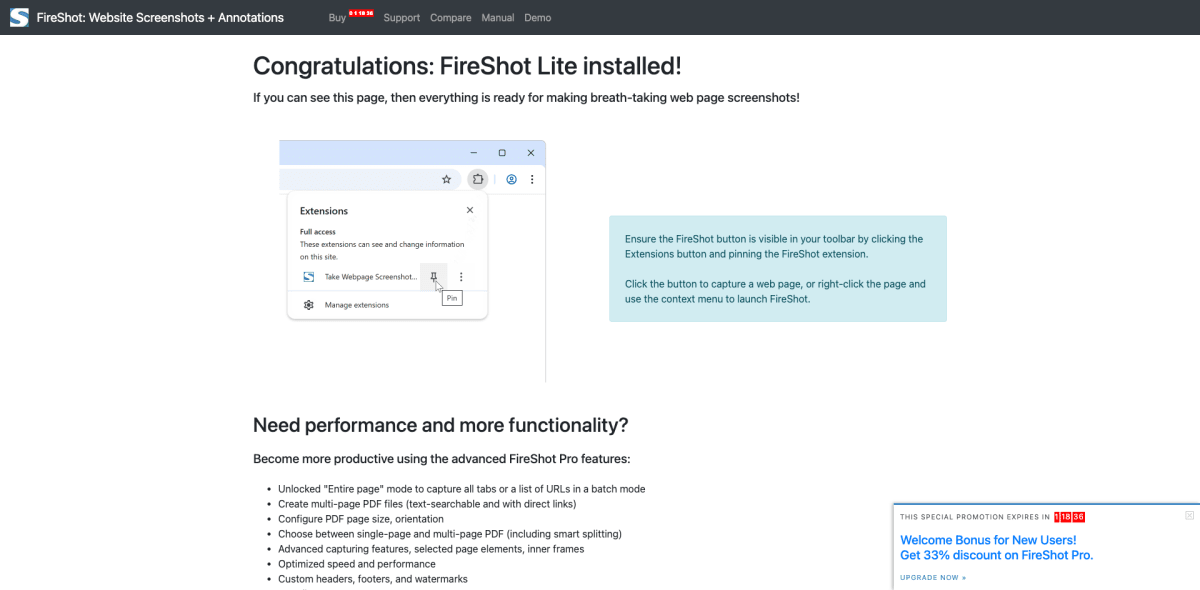
아래는 실제로 FireShot으로 웹페이지 전체를 캡쳐한 결과물이다. 스크롤 영역까지 포함해서 한 장에 깔끔하게 들어온다.
클립보드 복사가 간편하다
맥 기본으로 캡쳐한 걸 클립보드에 넣으려면 ⌘+Ctrl+Shift+4를 눌러야 한다. 손가락 4개. 매번 누를 때마다 헷갈린다.
FireShot은 캡쳐 후 "Copy to clipboard" 한 번이면 끝이다. 파일로 저장하지 않고 바로 슬랙이나 노션에 붙여넣기할 수 있어서, 빠르게 공유할 때 좋다.
영역 지정 가이드라인이 확실하다
맥 기본 캡쳐에서 영역을 선택하면 마우스 커서 옆에 작은 +표시만 나온다. 정확히 어디를 자르고 있는지 감이 잘 안 온다.
FireShot은 다르다. 브라우저 전체에 가로세로 가이드라인이 표시된다. 캡쳐 영역이 어디서 어디까지인지 한눈에 들어오기 때문에 정확한 영역을 잡기가 훨씬 쉽다. 한 번 써보면 맥 기본 캡쳐의 +표시가 얼마나 불친절했는지 느끼게 된다.
단축키로 빠르게 캡쳐
FireShot은 크롬 확장 프로그램 단축키를 지정할 수 있다. chrome://extensions/shortcuts에서 원하는 키 조합을 설정해두면, 아이콘 클릭 없이 단축키만으로 바로 캡쳐가 실행된다.
FireShot 무료 버전으로 충분한가
결론부터 말하면, 무료(Lite)로 충분하다.
| 기능 | Lite (무료) | Pro (유료) |
|---|---|---|
| 전체 페이지 캡쳐 | O | O |
| 보이는 영역 캡쳐 | O | O |
| 선택 영역 캡쳐 | O | O |
| 클립보드 복사 | O | O |
| PNG/JPEG 저장 | O | O |
| PDF 저장 (링크 포함) | X | O |
| 편집/주석 달기 | X | O |
| 모든 탭 일괄 캡쳐 | X | O |
웹페이지 캡쳐해서 저장하거나 클립보드로 복사하는 게 목적이라면 Lite만으로 부족함이 없다. 편집이 필요하면 맥 미리보기 앱이나 다른 도구를 쓰면 된다.
비슷한 도구와 비교: GoFullPage, Lightshot, Snagit
FireShot 외에도 브라우저 캡쳐 도구는 여러 가지다. 실제로 써보거나 비교해본 내용을 정리했다.
| 도구 | 스크롤 전체 캡쳐 | 선택 영역 캡쳐 | 편집 기능 | 가격 | 플랫폼 |
|---|---|---|---|---|---|
| FireShot | ✅ | ✅ | ❌ (무료 기준) | 무료 / Pro | 크롬·파폭·엣지·브레이브 |
| GoFullPage | ✅ | ❌ | ❌ | 무료 / Pro | 크롬 전용 |
| Lightshot | ❌ | ✅ | ✅ (주석, 화살표) | 무료 | 크롬·파폭 / 데스크탑 앱 |
| Snagit | ✅ | ✅ | ✅ (풀 편집) | 유료 ($63~) | 크롬 + 데스크탑 앱 |
| 맥 기본 캡쳐 | ❌ | ✅ | ❌ | 기본 제공 | 맥OS 전용 |
한 줄 정리:
- 스크롤 전체 캡쳐만 필요하면 FireShot 또는 GoFullPage (둘 다 무료, FireShot이 브라우저 지원 범위 넓음)
- 캡쳐 후 화살표·텍스트 주석까지 달고 싶다면 Lightshot (무료, 가볍다)
- 업무용으로 편집까지 한 도구에서 완결하고 싶다면 Snagit (유료지만 기능 탄탄)
- 가끔씩 브라우저 긴 페이지만 저장하면 충분하다면 FireShot Lite로 충분하다
주의할 점: Lightshot은 스크롤 전체 캡쳐를 지원하지 않는다. 긴 페이지를 한 장에 담아야 한다면 FireShot이나 GoFullPage를 써야 한다.
FireShot을 쓸 때 아쉬운 점
솔직히 단점도 있다.
- 동적 콘텐츠 미대응: 무한 스크롤, 지연 로딩 이미지가 있는 페이지는 캡쳐 결과에 공백이 생기거나 일부가 잘릴 수 있다. 이런 페이지는 캡쳐 전에 끝까지 스크롤해서 모든 콘텐츠를 먼저 로드해두는 게 방법이다.
- 편집 기능 없음 (무료): 캡쳐 후 화살표나 텍스트를 추가하려면 별도 앱을 써야 한다. 맥 미리보기 앱으로 충분하긴 하지만, 원클릭으로 편집까지 하고 싶다면 Lightshot이나 Snagit이 낫다.
- 사파리 미지원: 애플 사파리용 FireShot은 없다. 맥에서 사파리를 주 브라우저로 쓴다면 크롬이나 엣지로 전환해야 한다.
그래도 브라우저 특화 스크롤 캡쳐 + 무료 + 다중 브라우저 지원 조합은 FireShot 외에는 대안이 많지 않다.
브라우저 캡쳐는 이걸로 정착했다
맥 기본 캡쳐는 OS 전체를 다루는 범용 도구이고, FireShot은 브라우저에 특화된 도구다. 맥 캡쳐를 완전히 대체하는 건 아니지만, 브라우저에서 무언가를 캡쳐할 일이 있다면 FireShot이 압도적으로 편하다.
설치 30초, 사용법 학습 0초. 써보면 안다.
크롬 확장 프로그램 조합에 관심 있다면 Grabbit — 웹페이지 내용을 NotebookLM에 바로 보내는 크롬 확장도 함께 써볼 만하다.
자주 묻는 질문 (FAQ)
Q. FireShot은 정말 무료인가요?
A. 기본 기능(전체 페이지 스크롤 캡쳐, 선택 영역 캡쳐, 클립보드 복사, PNG/JPEG 저장)은 완전 무료다. PDF 저장(링크 포함)이나 캡쳐 후 주석 편집이 필요하면 Pro 버전이 필요하지만, 대부분 용도에는 Lite(무료)로 충분하다.
Q. 사파리에서도 쓸 수 있나요?
A. 사파리용 FireShot은 없다. 사파리에서 전체 스크롤 캡쳐가 필요하면 개발자 도구(Web Inspector) → "스크린샷 캡쳐" 기능을 쓰거나, 크롬/엣지로 잠깐 전환해 FireShot을 쓰는 게 현실적이다.
Q. 긴 페이지 캡쳐 시 이미지 일부가 공백으로 나오는 경우는?
A. 지연 로딩(lazy load) 이미지나 무한 스크롤 콘텐츠는 캡쳐 전에 먼저 끝까지 스크롤해서 모든 요소를 로드해두면 대부분 해결된다. 그래도 안 되는 경우는 GoFullPage를 대신 써보면 결과가 다를 수 있다.
Q. FireShot과 GoFullPage 중 어떤 걸 써야 하나요?
A. 크롬만 쓴다면 둘 다 무난하다. 파이어폭스나 엣지에서도 같은 확장을 쓰고 싶다면 FireShot이 낫다. GoFullPage는 크롬 전용이다.
출처
'Mechanic: IT 인터넷 > Mechanic, M-Tech' 카테고리의 다른 글
| AI 코딩 도구 활용법 - 기존 코드베이스에서 학습부터 시켜야 하는 이유 (0) | 2026.02.20 |
|---|---|
| Grabbit 크롬 확장 프로그램 - NotebookLM 소스 입력이 귀찮을 때 (0) | 2026.02.18 |
| Spring Boot Security 커스텀 로그인 (2) - AOP로 사용자 정보 자동 바인딩 (0) | 2018.11.07 |
| Spring Boot Security 커스텀 로그인 구현 - 기본편 (0) | 2018.10.26 |
| Spring Boot에서 Apache Tiles 적용하기 - ViewResolver 우선순위가 핵심 (0) | 2018.10.23 |


